

Un PDF scanné peut être parfaitement lisible à l’écran tout en étant impossible à modifier ou à copier. C’est notamment le cas des contrats numérisés, des factures, des formulaires papier ou des documents archivés.
La raison est simple : un PDF issu d’un scan contient généralement une image de chaque page, et non du texte directement exploitable par un ordinateur.
PDF scanné en Word : comment l’OCR permet de rendre vos documents enfin modifiables
Pour récupérer ce contenu et le transformer en document Word modifiable, il faut utiliser une technologie de reconnaissance optique de caractères, appelée OCR.
📄 Ce que vous devez retenir de cette thématique :
PDF scanné en Word : l’essentiel à retenir
Lire aussi cet article sur pourquoi la ressaisie s’installe au bureau et pourquoi elle dure et fait perdre du temps.
Impossible de copier le texte d’un PDF scanné ? Cette méthode OCR permet de le convertir en Word
PDF scanné et PDF texte : quelle différence ?
Tous les PDF ne contiennent pas du texte de la même manière.
Un document créé directement avec Word ou un logiciel de mise en page contient généralement du texte numérique. Celui-ci peut être sélectionné, copié, recherché et modifié.
À l’inverse, un document numérisé peut être constitué uniquement d’images. Les mots sont visibles, mais ils ne sont pas nécessairement reconnus comme du texte par l’ordinateur.
C’est pourquoi une conversion classique de PDF vers Word ne suffit pas toujours avec un document scanné. Une étape d’OCR est nécessaire pour identifier les caractères présents dans les images.
Comment fonctionne l’OCR ?
L’OCR (Optical Character Recognition) analyse les images d’un document afin d’en reconnaître les caractères. Une fois le texte identifié, il peut être recherché, copié, modifié ou converti vers un autre format.
Le principe peut être résumé simplement :
PDF scanné → OCR → texte reconnu → document Word modifiable
La qualité du résultat dépend toutefois du document original. Un scan net et bien cadré sera généralement plus facile à reconnaître qu’une photocopie ancienne, une image floue ou une page inclinée. Les tableaux, colonnes et mises en page complexes peuvent également nécessiter quelques corrections.
Quelle méthode utiliser pour convertir un PDF scanné en Word ?
Plusieurs solutions existent, mais elles ne répondent pas toutes au même besoin.
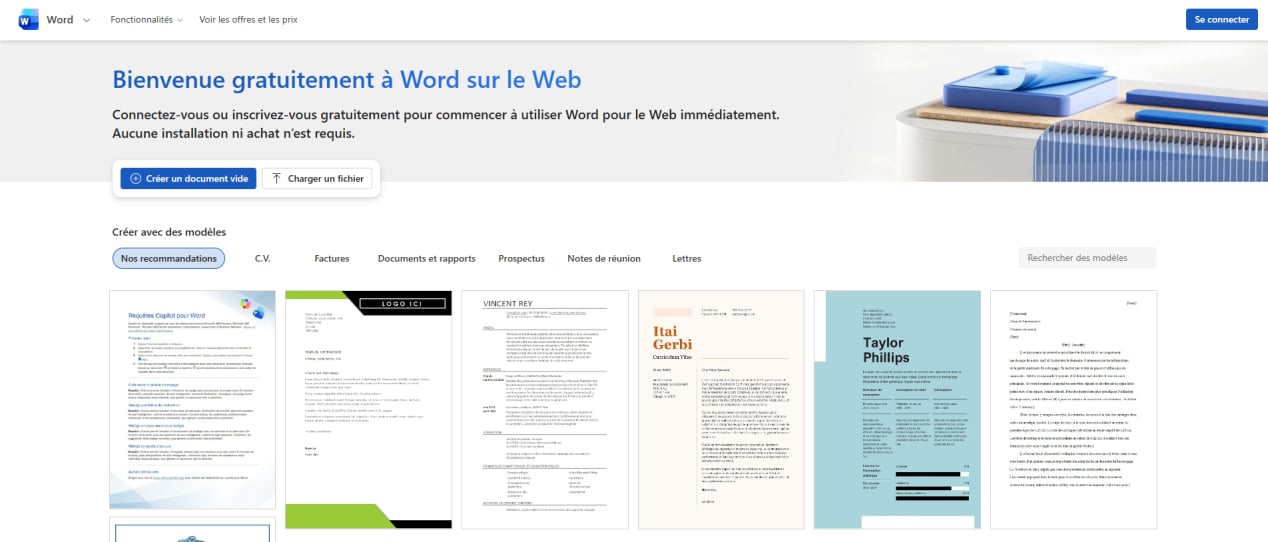
Microsoft Word : pratique pour les PDF simples
Microsoft Word peut ouvrir certains fichiers PDF et tenter de les convertir en contenu modifiable. Cette méthode peut convenir lorsque le PDF contient déjà du texte numérique et possède une structure relativement simple.
Elle est en revanche moins adaptée aux documents constitués d’images. Pour un véritable PDF scanné, il est préférable d’utiliser une solution disposant d’une fonction OCR dédiée.
Les convertisseurs PDF en ligne
Les services en ligne permettent de convertir rapidement un document depuis un navigateur. Ils peuvent être pratiques pour une utilisation ponctuelle, notamment lorsqu’il n’est pas nécessaire de modifier le PDF après la conversion.
Le principal point à vérifier concerne le traitement des fichiers. Avant d’envoyer un contrat, une facture ou un autre document confidentiel sur un service en ligne, il est préférable de vérifier ses conditions de stockage et de traitement.
Un logiciel PDF avec OCR intégré
Pour des documents scannés plus complexes ou une utilisation régulière, un logiciel PDF intégrant l’OCR peut offrir un flux de travail plus complet.
L’intérêt est de pouvoir reconnaître le texte, corriger le document et le convertir vers Word sans multiplier les outils.
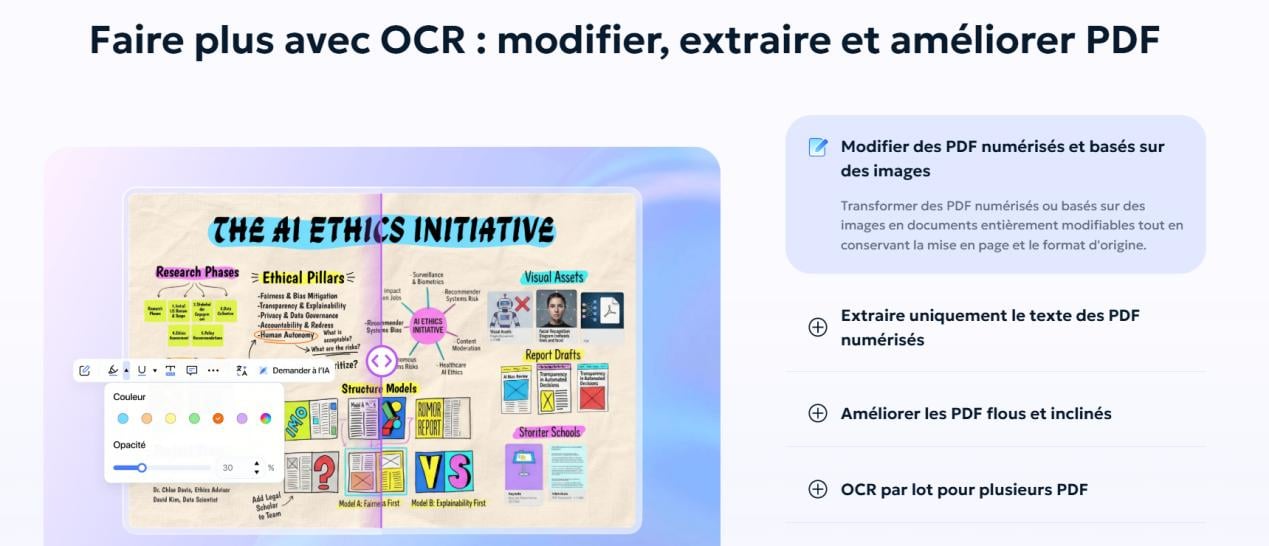
Parmi les solutions disponibles, PDNob permet notamment d’utiliser l’OCR sur les PDF scannés afin de rendre leur contenu sélectionnable et modifiable. Le logiciel prend également en charge la conversion de PDF vers Word et d’autres formats.
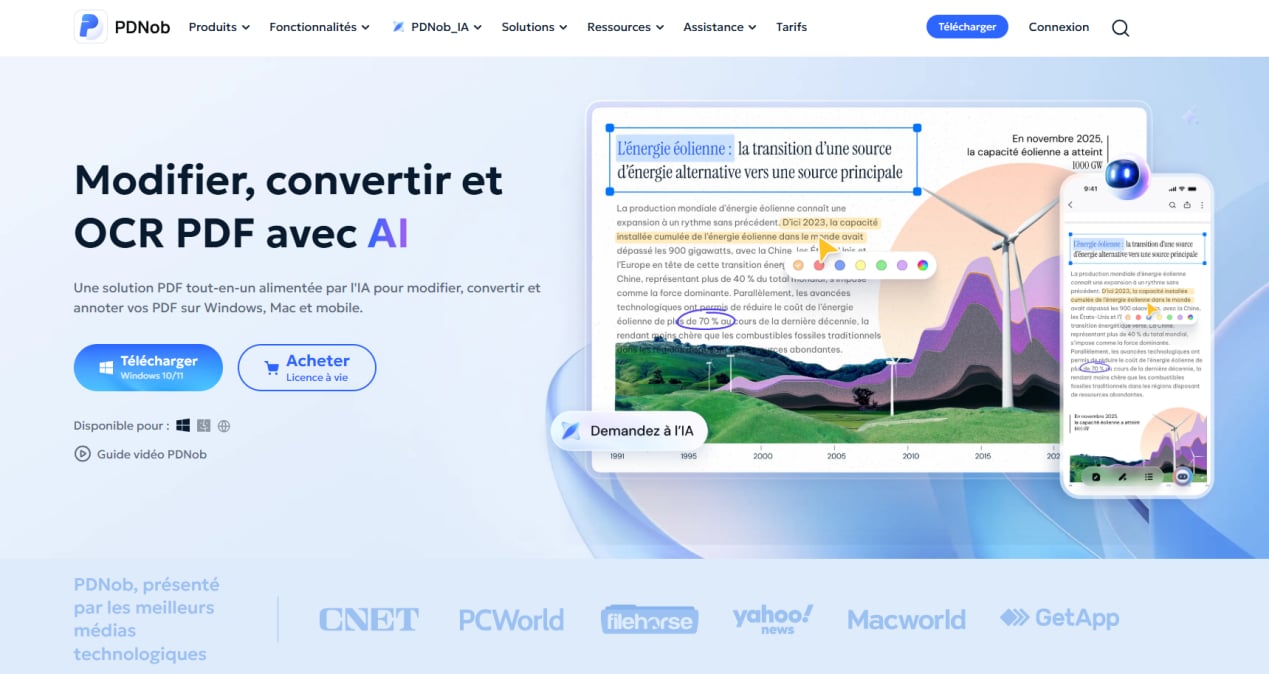
Le fonctionnement est assez direct : ouvrir le PDF scanné, lancer la reconnaissance OCR, vérifier le texte obtenu, puis effectuer les modifications nécessaires avant de convertir le document en Word.
Cette approche est particulièrement intéressante lorsque l’objectif ne se limite pas à extraire du texte. Après l’OCR, il peut être nécessaire de corriger une erreur de reconnaissance, modifier un paragraphe, ajuster la mise en page ou récupérer certaines informations. Regrouper ces opérations dans un même logiciel permet alors de simplifier le traitement.
PDNob propose également des fonctions d’édition, d’annotation et de conversion PDF. Son OCR peut traiter différents types de documents scannés et prendre en charge plusieurs langues, ce qui peut être utile pour les documents multilingues.
Quel outil choisir pour un PDF scanné ?
Le choix ne dépend pas uniquement de la possibilité de créer un fichier Word. Plusieurs critères peuvent être comparés :
| Critère | Pourquoi est-ce important ? |
| OCR | Reconnaître correctement le texte présent dans les scans |
| Mise en page | Conserver les titres, paragraphes et tableaux |
| Langues prises en charge | Traiter les documents multilingues |
| Formats de sortie | Exporter vers Word ou d’autres formats |
| Nombre de pages | Gérer les documents courts comme les dossiers volumineux |
| Édition après OCR | Corriger le contenu sans changer immédiatement d’outil |
| Confidentialité | Vérifier comment les documents sont traités |
Pour un document simple et ponctuel, une solution basique peut suffire. En revanche, lorsque le PDF doit être reconnu puis retravaillé, les fonctions disponibles après l’OCR deviennent aussi importantes que la reconnaissance elle-même.
Comment vérifier le résultat après l’OCR ?
Même avec un outil adapté, une conversion OCR n’est pas toujours parfaite. Il est donc conseillé de vérifier le document Word obtenu avant de l’utiliser.
Une attention particulière doit être portée aux :
- noms propres ;
- dates ;
- chiffres et montants ;
- tableaux ;
- titres ;
- caractères spéciaux ;
- éléments de mise en page.
Les documents de mauvaise qualité ou comportant une structure complexe peuvent générer davantage d’erreurs. Une vérification rapide permet donc de corriger les problèmes avant de réutiliser le contenu.
Faut-il toujours convertir un PDF scanné en Word ?
Pas nécessairement.
Si l’objectif est simplement de rechercher ou copier du texte, l’OCR peut suffire à rendre le document sélectionnable.
Si le document doit être corrigé tout en restant au format PDF, l’association entre OCR et édition peut être plus adaptée.
En revanche, si plusieurs paragraphes doivent être repris, modifiés ou intégrés dans un autre document, la conversion vers Word devient plus pertinente.
Le choix dépend donc principalement de ce que vous souhaitez faire après la reconnaissance du texte.
Convertir un PDF scanné en Word nécessite généralement une étape d’OCR. Une conversion classique peut suffire pour certains PDF contenant déjà du texte, mais elle n’est pas toujours adaptée aux documents numérisés.
Pour un besoin ponctuel, un convertisseur simple peut faire l’affaire. Pour des documents scannés qui doivent être reconnus, corrigés puis convertis, un logiciel PDF avec OCR intégré peut offrir un flux de travail plus pratique
L’essentiel est enfin de vérifier le document obtenu avant de l’utiliser, notamment lorsque le PDF contient des chiffres, des tableaux ou des informations importantes.
Complétez votre lecture avec cet article sur les présentations nettes et précises lors des réunions y compris en assurant une qualité d’image projetée.

- Comment convertir un PDF scanné en Word gratuitement ? - 23 septembre 2026
- Tablettes en zone ATEX : le casse-tête que les DSI découvrent en arrivant à l’usine - 21 septembre 2026
- Rouen accélère la transformation numérique de ses entreprises - 21 septembre 2026